اگر هدفتان افزایش عمر باتری لپ تاپ است، لازم است هم تنظیمات نرمافزاری را اصلاح کنید و هم عادتهای فیزیکی و شارژ را تغییر دهید. در این مقاله بهطور عملی و مرحلهبهمرحله میگویم چه کارهایی فوراً تأثیر میگذارد، چه عادتهایی سلامت بلندمدت باتری را حفظ میکند و چگونه تفاوت بین «عمر شارژ» (مدت کار بین دو شارژ) و «سلامت باتری» (ظرفیت قابلاستفاده نسبت به زمان صفر) را بفهمید. توجه کنید که نتایج بسته به مدل، سن و تنظیمات سیستم متفاوت است؛ برای جزئیات مخصوص دستگاه خود به مستندات سازنده مراجعه کنید.
تنظیمات مؤثر برای افزایش عمر باتری لپ تاپ
این بخش سریعترین تغییرات قابلاجرا را فهرست میکند که معمولاً بیشترین اثر را روی طول عمر شارژ دارند:
- کاهش روشنایی نمایشگر: نمایشگر معمولاً بزرگترین مصرفکننده است. کاهش روشنایی تا حد قابلقبول بیشترین صرفهجویی را میدهد.
- انتخاب Power mode یا Battery Saver: در ویندوز و macOS حالت صرفهجویی باتری یا حالت متعادل را فعال کنید. این حالتها فرکانس پردازنده، فعالیت پسزمینه و جلوههای گرافیکی را کاهش میدهند.
- خاموش یا محدود کردن بلوتوث و وایفای: اگر به اینترنت یا دستگاههای بیسیم نیاز ندارید، آنها را غیرفعال کنید.
- جدا کردن لوازم جانبی: هارد اکسترنال، دانگلها و دستگاههای USB همیشه مصرف اضافه دارند؛ در صورت عدم استفاده جدا کنید.
عادتهای شارژ و مدیریت چرخهها
برای سلامت بلندمدت باتری مهم است بدانید هر باتری دارای محدودیت چرخه شارژ است. هدفگذاری برای عمر بیشتر به معنی مدیریت چرخههاست، نه فقط پر و خالی کردن پیوسته.
- معمولاً بهتر است باتری را بین حدود 20–80 درصد نگه دارید تا تعداد چرخههای کامل کاهش یابد؛ اما استانداردهای سازنده ممکن است متفاوت باشد—برای راهنمایی دقیق به دفترچه یا وبسایت سازنده مراجعه کنید.
- اگر قصد دارید لپتاپ را برای مدت طولانی بدون استفاده نگه دارید، آن را در حدود 40–60 درصد شارژ و در محیط خنک ذخیره کنید.
- کالیبراسیون باتری فقط در صورت مشاهده اندازهگیری نادرست درصد شارژ یا خاموشی ناگهانی لازم است و معمولاً توسط سازنده توصیه میشود؛ از ابزارهای شخص ثالث مشکوک خودداری کنید.
کنترل دما و بهینهسازی سختافزار
گرما دشمن اصلی عمر باتری است. دمای بالا هم سرعت کاهش ظرفیت را افزایش میدهد و هم عملکرد کوتاهمدت را پایین میآورد.
- لپتاپ را روی سطح سخت و صاف قرار دهید تا جریان هوا بهینه شود و از تخت یا بالش که جلوی تهویه را میگیرد، پرهیز کنید.
- فنها و دریچههای خروجی را تمیز نگه دارید تا خنکسازی مؤثر بماند.
- در صورت امکان از حالتهایی که پردازش سنگین را زمانبندی میکنند (مثلاً بهروزرسانیها یا رندرهای سنگین در زمان اتصال به برق) استفاده کنید تا دما در زمان کار با باتری بالا نرود.
مدیریت برنامهها و مصرف انرژی نرمافزاری
نرمافزارها و فرایندهای پسزمینه میتوانند بهسرعت باتری را خالی کنند. برای کنترل مصرف:
- در Task Manager (ویندوز) یا Activity Monitor (macOS) مصرفبرنامهها را بررسی و برنامههای پرمصرف را ببندید یا محدود کنید.
- برنامههای شروعشوندهٔ غیرضروری را از راهاندازی خودکار خارج کنید تا در پسزمینه مصرف نداشته باشند.
- بهروزرسانی درایورها و سیستمعامل را نصب کنید؛ گاهی بهینهسازیهای مصرف انرژی از طریق درایورهای گرافیک و مدیریت توان ارائه میشود.
خطاهای رایج که عمر باتری را کم میکنند
اجتناب از این اشتباهات ساده میتواند تفاوت زیادی ایجاد کند:
- رها کردن دائمی لپتاپ به صورت 100 درصد و متصل به برق در تمام طول شب—برخی دستگاهها سازندههایی دارند که تنظیم نگه داشتن باتری در حالت نگهدارنده را ارائه میدهند، پس در صورت وجود از آن استفاده کنید.
- اجرای بازیها یا پردازشهای سنگین روی باتری بهطور مکرر که موجب تولید گرمای زیاد و افزایش چرخههای تخلیه سریع میشود.
- استفاده از شارژر یا کابل غیرمجاز یا معیوب که ممکن است شارژ نامناسب و نوسانات ولتاژ ایجاد کند؛ همیشه از شارژرهای تأییدشده یا اصلی استفاده کنید.
جمعبندی
برای افزایش عمر باتری لپ تاپ، ترکیبی از تنظیمات نرمافزاری (کاهش روشنایی، حالت صرفهجویی، مدیریت برنامهها)، عادات شارژ هوشمند (اجتناب از چرخههای کامل مکرر، نگهداری مناسب در ذخیرهسازی) و کنترل دما لازم است. تفاوت بین «عمر شارژ» و «سلامت باتری» را در نظر داشته باشید: اولی به مدت کار بین دو شارژ اشاره دارد و دومی به ظرفیت کل قابلاستفاده که با زمان کاهش مییابد. همیشه برای جزئیات و ابزارهای گزارش سلامت به مستندات رسمی سازنده مراجعه کنید زیرا مشخصات و توصیهها میتوانند بین مدلها متفاوت باشند.
پرسشهای متداول
آیا بهتر است همیشه لپتاپ را تا 100٪ شارژ کنم؟
خیر؛ نگهداشتن دائمی در 100٪ میتواند در بلندمدت به کاهش ظرفیت منجر شود. بسیاری از کاربران بین 20–80٪ حرکت میکنند، اما برای راهنمایی دقیق دستگاه خود به توصیهٔ سازنده مراجعه کنید.
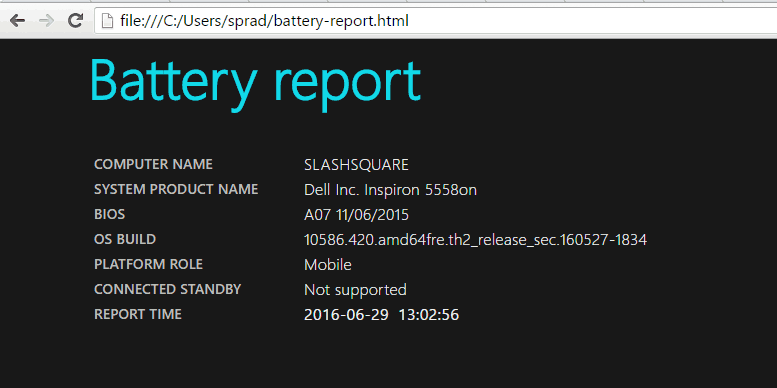
چگونه میتوانم وضعیت سلامت باتری را بررسی کنم؟
سیستمعاملها و سازندگان معمولاً ابزار گزارش سلامت یا اطلاعات چرخه را ارائه میدهند. برای اطلاعات دقیقتر از ابزار رسمی سازنده یا مستندات سیستمعامل خود استفاده کنید.
آیا استفاده از «Power saver» همیشه بهترین انتخاب است؟
در مواقعی که نیاز به حداکثر زمان کار دارید بله؛ اما برای کارهای سنگین یا زمانی که به حداکثر عملکرد نیاز دارید، حالت متعادل بهتر است. انتخاب نهایی بستگی به نیاز شما و اولویت بین عملکرد و زمان کار دارد.
امید بداق

امید بداق متخصص سئو و طراحی سایت که عاشق اینه به کسبوکارها کمک کنه تو گوگل دیده بشن! از وردپرس گرفته تا سئو، هرچیزی که برای رشد آنلاین نیاز داری میتونم کمکت کنم.