اگر دنبال افزایش فریم، کاهش لگ و تجربهٔ روانتر در بازیهای PC هستید، این راهنما عملی و کمخطر روی «بهینه سازی ویندوز ۱۱ برای بازی» تمرکز میکند. هدف این مقاله ارائهٔ تنظیمات واقعی و قابل اجرا است—نه ترفندهای پرخطر یا نرمافزارهای مشکوک—تا بدون تغییرات ریسکپذیر در سیستم، بیشترین بهبود محسوس را بهدست آورید.
پیشنیاز و نگاه کلی
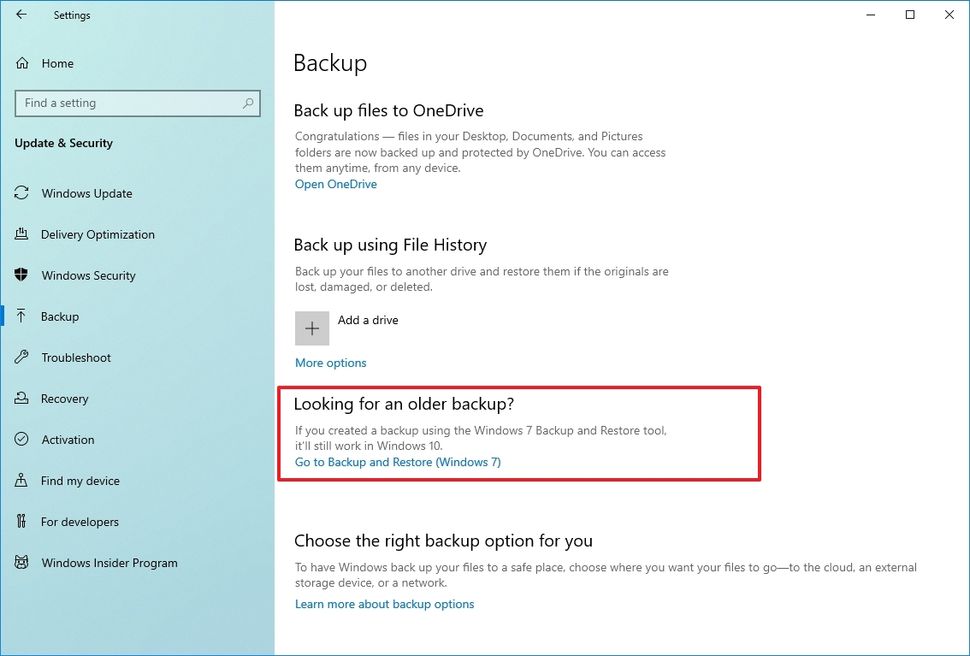
قبل از هر تغییر، از یک نقطهٔ بازیابی سیستم یا بکاپ فایلهای مهم اطمینان حاصل کنید. بسیاری از بهینهسازیها غیرتهاجمیاند و با بازگردانی سریع قابل برگشت هستند، اما احتیاط اولیه همیشه توصیه میشود. همچنین توجه داشته باشید که تاثیر تنظیمات وابسته به سختافزار، درایور و نسخهٔ ویندوز شما متفاوت خواهد بود؛ برای تغییرات مرتبط با درایور یا فرمویر، به سایت رسمی سازنده مراجعه کنید.
تنظیمات اصلی برای بهینه سازی ویندوز ۱۱ برای بازی
- Game Mode: در Settings > Gaming > Game Mode آن را روشن کنید. Game Mode اولویت منابع سیستم را به بازی اختصاص میدهد و در اغلب موارد باعث ثبات نیمهبهتر فریم میشود.
- بهروزرسانی درایور GPU: درایور کارت گرافیک را از منابع رسمی (NVIDIA، AMD، Intel) بهروز کنید. بستههای رسمی معمولاً بهینهسازیهای مخصوص بازی و رفع باگ دارند؛ پیش از نصب، یادداشت منتشرشدهٔ درایور را بخوانید.
- پلن برق: Power Plan را روی Balanced یا یک پلان با عملکرد بالا قرار دهید، اما از تنظیمات Extreme که ممکن است باعث گرمای زیاد یا مصرف بیرویه شود پرهیز کنید.
- Hardware-accelerated GPU scheduling: این گزینه در Settings > System > Display > Graphics settings قابل فعالسازی است؛ برخی سیستمها با آن بهبود تأخیر دریافت میکنند، ولی تأثیر در سیستمهای مختلف متفاوت است.
- تنظیمات گرافیک برای هر برنامه: در Settings > System > Display > Graphics settings میتوانید برای هر بازی تنظیمات GPU و اولویت عملکرد مشخص کنید (High performance/Power saving).
پاکسازی فضا و نگهداری SSD
فضای ذخیرهسازی کافی و سلامت SSD نقش مهمی در بارگذاری بازی و جلوگیری از افت فریم دارد. مواردی که باید بررسی کنید:
- فعال بودن TRIM برای SSD (برای بررسی و رفع مشکلات به راهنمای تولیدکننده مراجعه کنید).
- حذف یا انتقال فایلهای بزرگ و بازیهایی که کمتر بازی میکنید. داشتن فضای آزاد منطقی برای SSD به عملکرد بهتر کمک میکند؛ بهعنوان یک راهنمای عمومی، نگه داشتن مقداری فضای آزاد توصیه میشود.
- از ابزارهای پاکسازی داخلی ویندوز برای حذف فایلهای موقت استفاده کنید؛ از ابزارهای شخص ثالث مشکوک پرهیز کنید.
مدیریت برنامههای پسزمینه و استارتاپ
برنامههای فعال در پسزمینه میتوانند منابع CPU، مموری و دیسک را اشغال کنند و باعث افت عملکرد بازی شوند. روشهای امن برای مدیریت این موارد:
- Settings > Apps > Startup را باز کنید و برنامههایی که در شروع نیاز ندارید را غیرفعال کنید.
- Task Manager را برای بررسی مصرف CPU، Memory و Disk هنگام اجرای بازی باز نگه دارید و برنامههای سنگین غیرضروری را ببندید.
- Focus Assist را هنگام بازی روشن کنید تا اعلانها مزاحم نشوند (Settings > System > Focus assist).
مراحل عملی گامبهگام
- قبل از هر چیز بکاپ یا نقطهٔ بازیابی بسازید.
- درایور GPU را از سایت رسمی دانلود و نصب کنید؛ سپس سیستم را ریستارت کنید.
- Game Mode و Hardware-accelerated GPU scheduling را بررسی و در صورت تمایل فعال کنید؛ بعد از هر تغییر یک بازی را اجرا و قبل/بعد را مقایسه کنید.
- Startup apps را از Settings > Apps مدیریت کنید و برنامههای غیرضروری را غیرفعال نمایید.
- فضای ذخیرهسازی را پاکسازی کنید و از سلامت SSD مطمئن شوید (TRIM فعال باشد). اگر بازیها روی هارد مکانیکی اجرا میشوند و تأخیر بارگذاری زیاد است، انتقال به SSD را در نظر بگیرید.
- Power Plan را بررسی و روی Balanced یا High performance قرار دهید، اما از اورکلاک نرمافزاری یا سختافزاری بدون دانش کافی خودداری کنید.
خطاهای رایج و چه کار نکنیم
- هرگز آنتیویروس را بهطور دائم غیرفعال نکنید؛ در صورت نیاز موقت، از استثناها استفاده کنید یا بازی را در حالت استثنا قرار دهید.
- از برنامههای «افزایش فریم» مشکوک یا کرکرها استفاده نکنید؛ اغلب باعث مشکلات امنیتی و پایداری میشوند.
- ورود در ریجستری یا غیرفعال کردن سرویسهای سیستمی بدون دانش فنی میتواند باعث بروز خطاهای جدی شود؛ اگر دستورالعملی از منبع رسمی ندارید، از این کار صرفنظر کنید.
- اورکلاک بدون مانیتورینگ دما و پایداری انجام ندهید؛ خطر آسیب سختافزاری وجود دارد.
جمعبندی
برای «بهینه سازی ویندوز ۱۱ برای بازی» اولویت با اصلاحات ساده و امن است: درایور رسمی GPU، مدیریت برنامههای پسزمینه، تنظیمات برق معقول، نگهداری SSD و استفاده از Game Mode. از ترفندهای پرخطر و ابزارهای ناشناس دوری کنید و هر تغییری را مرحلهبهمرحله اجرا و آزمایش کنید تا بهترین نتیجه را برای سیستم خود بیابید.
پرسشهای متداول
آیا فعالسازی Game Mode همیشه مفید است؟
در اغلب سیستمها مفید است اما اثر آن بستگی به سختافزار و درایورها دارد؛ فعال کنید و نتیجه را با بازی قبل/بعد مقایسه کنید.
چقدر فضای خالی روی SSD لازم است؟
نیاز دقیق وابسته به ظرفیت و نوع SSD است؛ نگه داشتن مقدار معقولی فضای خالی برای کارایی و بهروزرسانی توصیه میشود.
آیا باید صفحهٔ مجازی (pagefile) را غیرفعال کنم؟
خیر؛ بهطور کلی ویندوز مدیریت بهتری روی pagefile دارد. تنها در شرایط خاص و با دانش فنی میتوان تنظیمات آن را تغییر داد.
امید بداق

امید بداق متخصص سئو و طراحی سایت که عاشق اینه به کسبوکارها کمک کنه تو گوگل دیده بشن! از وردپرس گرفته تا سئو، هرچیزی که برای رشد آنلاین نیاز داری میتونم کمکت کنم.